

Produto
O que o IndeXpense faz, como funciona e para quem
Cada módulo explicado com a tela real do produto, exatamente como sua equipe a vê.


Despesas
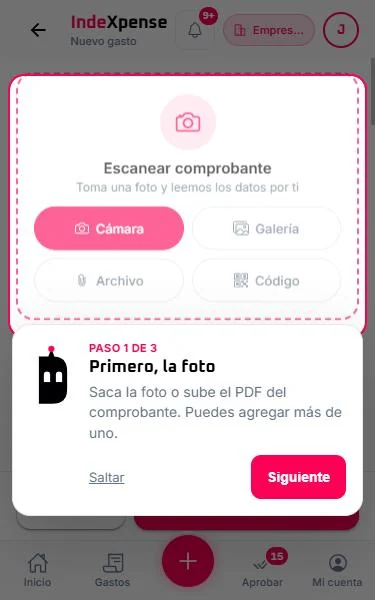
A foto basta: o IndeXpense lê o comprovante
- O que faz
- Registra despesas com seus comprovantes e sugere os dados para que ninguém precise digitá-los.
- Como funciona
- Tire a foto, escolha uma da galeria, envie o PDF ou leia o código do documento.
- O reconhecimento de texto e a IA sugerem valor, data, fornecedor, CNPJ ou identificação fiscal, número do documento, impostos e categoria.
- Você pode adicionar mais de uma foto à mesma despesa e corrigir qualquer dado antes de enviar.
- As políticas da empresa são verificadas antes do envio, não depois.
- Para quem
- Para quem presta contas: vendedores externos, técnicos, gerentes que viajam e qualquer pessoa com fundo fixo ou cartão corporativo.
Adiantamentos
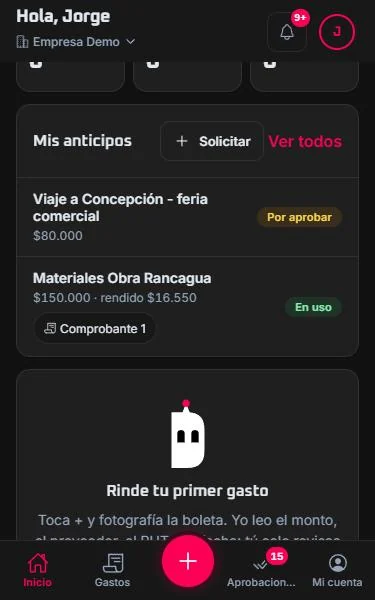
Adiantamentos solicitados, aprovados e com prestação de contas no mesmo lugar
- O que faz
- Solicite dinheiro antes de uma viagem ou compra e preste contas das despesas contra esse adiantamento.
- Como funciona
- A pessoa solicita o adiantamento com motivo e valor; quem aprova é o gestor ou o fluxo correspondente.
- O administrativo registra a entrega e o adiantamento fica “em uso”.
- Cada despesa prestada é descontada do adiantamento: sempre se vê quanto falta prestar contas.
- Para quem
- Para empresas com viagens, obras ou compras externas que hoje são controladas em planilhas.
Aprovações
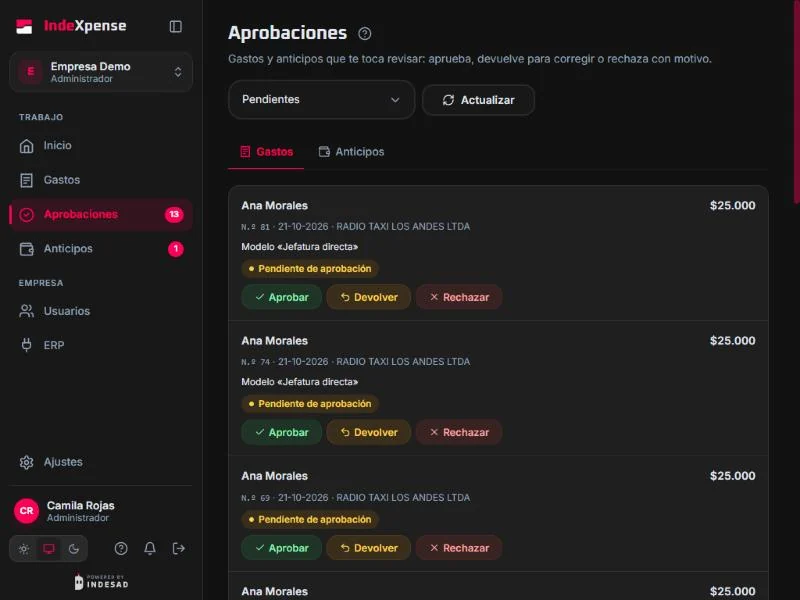
O gestor aprova em minutos, de onde estiver
- O que faz
- Cada despesa chega a quem deve decidir, com o comprovante à vista e o histórico completo.
- Como funciona
- Sem configurar nada, cada despesa vai para o gestor direto de quem presta contas.
- Aprovar, devolver para correção ou rejeitar: devolver e rejeitar sempre exigem um motivo.
- Se uma despesa está esperando há dias, quem aprova recebe um lembrete e o administrativo, um resumo.
- É possível aprovar pelo portal, pelo app ou pelo link do e-mail.
- Para quem
- Para gestores que hoje assinam papéis no fim do mês e para o administrativo, que corre atrás de assinaturas.
Políticas e fluxos
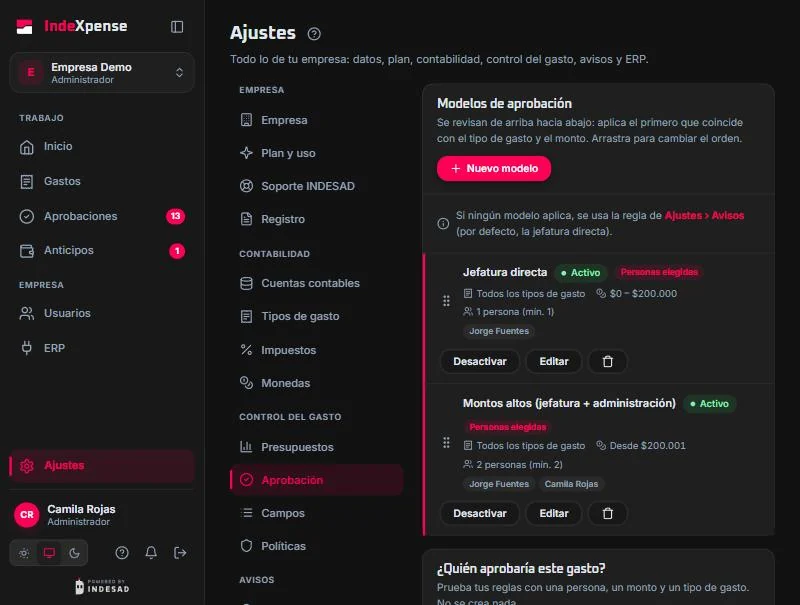
Suas regras, aplicadas em cada despesa
- O que faz
- Defina quais despesas podem entrar na prestação de contas, com quais limites e quem aprova conforme o valor, o tipo de despesa ou o centro de custo.
- Como funciona
- Tipos de despesa com sua conta contábil, impostos e campos obrigatórios (por exemplo, centro de custo).
- Fluxos de aprovação em ordem: aplica-se o primeiro que corresponder; se nenhum se aplicar, decide o gestor direto.
- Um simulador responde “quem aprovaria esta despesa?” antes de ativá-lo.
- Para quem
- Para o administrativo e o financeiro, que precisam de controle sem revisar cada cupom fiscal manualmente.
Orçamentos e indicadores
O que aguarda decisão e quanto já foi gasto, logo ao abrir
- O que faz
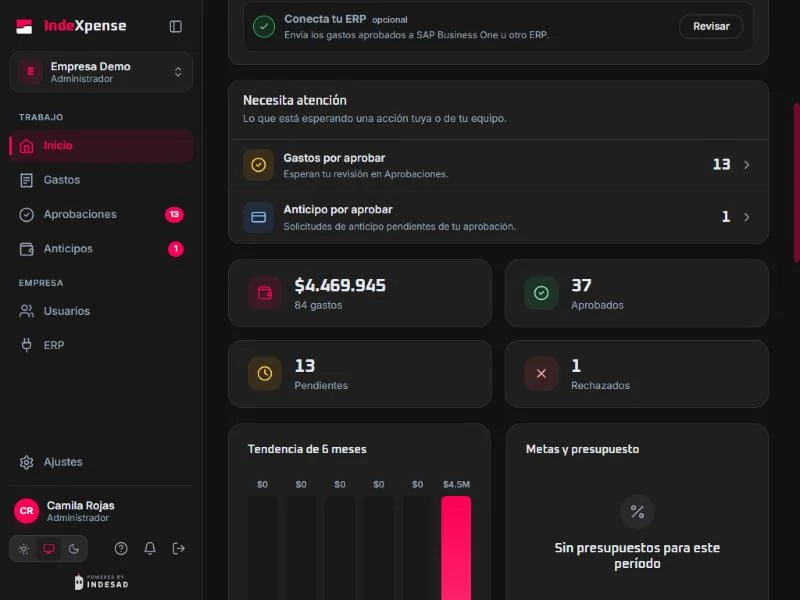
- O início mostra as pendências, os totais do período, a tendência e o andamento em relação às metas de orçamento.
- Como funciona
- “Precisa de atenção” lista as despesas e os adiantamentos que aguardam uma ação sua ou da sua equipe.
- Totais por status (aprovadas, pendentes, rejeitadas) e a tendência de seis meses.
- Metas de orçamento por período para saber a tempo se uma área está ultrapassando o previsto.
- Para quem
- Para a diretoria e o financeiro, que querem ver as despesas sem pedir um relatório.
SAP Business One
O que foi aprovado chega contabilizado, sem redigitar
- O que faz
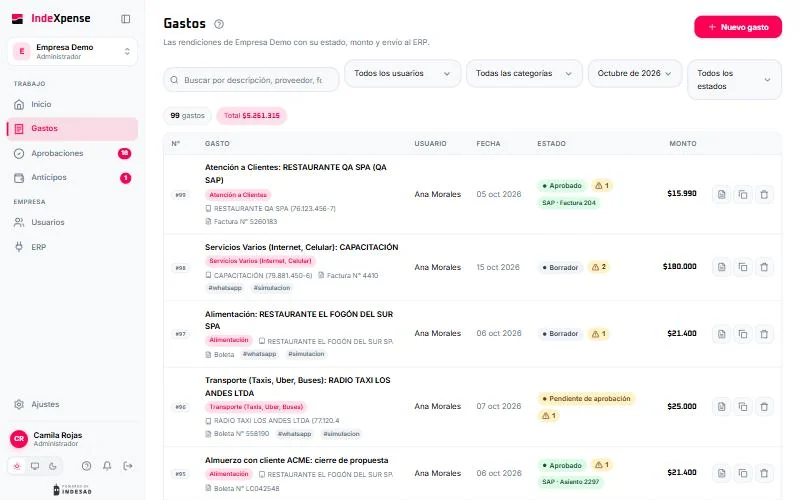
- As despesas com aprovação final são enviadas ao SAP Business One como nota fiscal de fornecedor ou lançamento contábil, com conta, centro de custo e pagamento.
- Como funciona
- Escolha as despesas prontas e envie; cada uma mostra na lista se já está no SAP e com qual número.
- Se o SAP não responder, o envio fica na fila e é refeito automaticamente, sem duplicar.
- Uma despesa já enviada ao SAP não pode ser modificada: o que a contabilidade vê é o que foi aprovado.
- Para quem
- Para a contabilidade, que deixa de copiar prestações de contas manualmente.
App móvel
No celular, com o mesmo que o portal
- O que faz
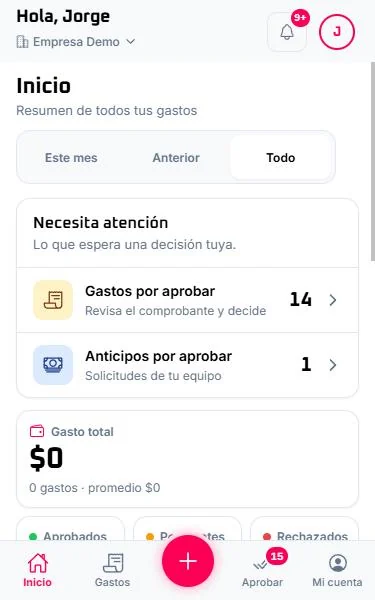
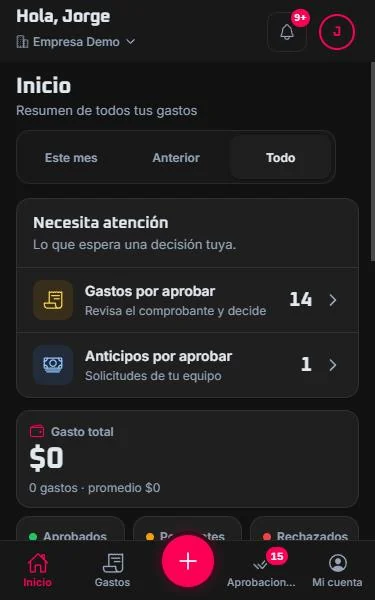
- O app para prestar contas, aprovar e acompanhar adiantamentos, no modo claro ou escuro, também no iPhone com notch.
- Como funciona
- Instala-se pelo navegador (sem loja) e também está disponível para Android e iPhone.
- O botão central abre uma nova despesa com a câmera; as abas levam a Despesas, Aprovar e Minha conta.
- O que você faz no app aparece na hora no portal, e vice-versa.
- Para quem
- Para toda a equipe: quem presta contas em campo e quem aprova entre reuniões.
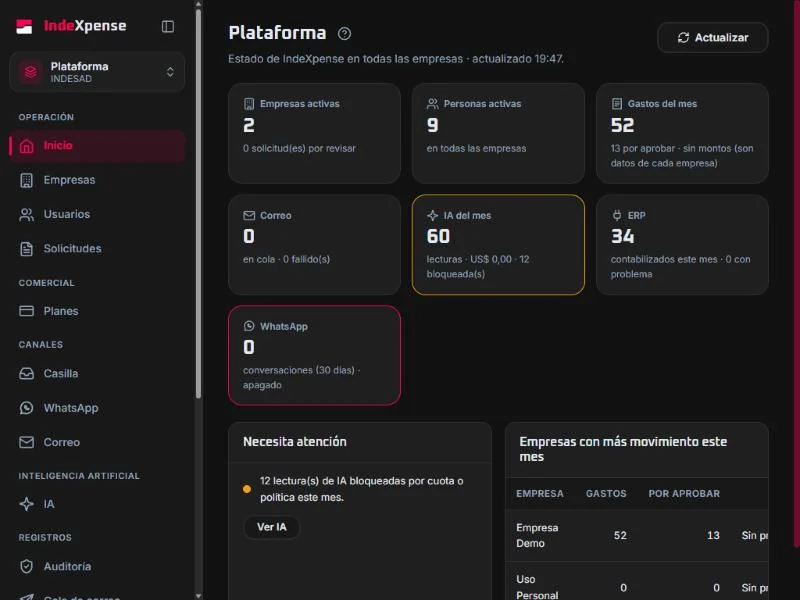
Plataforma multiempresa e holding
Várias empresas, cada uma com seus dados
- O que faz
- Cada empresa tem seu espaço, seu plano, seus usuários e suas regras. Uma holding vê o consolidado sem misturar dados.
- Como funciona
- Uma pessoa pode trabalhar em várias empresas e alternar entre elas sem sair da conta.
- A visão de holding soma despesas e pendências das empresas do grupo.
- A Plataforma (INDESAD) administra planos e canais sem ver os dados de cada empresa.
- Para quem
- Para grupos de empresas, contadores externos e quem administra mais de uma razão social.
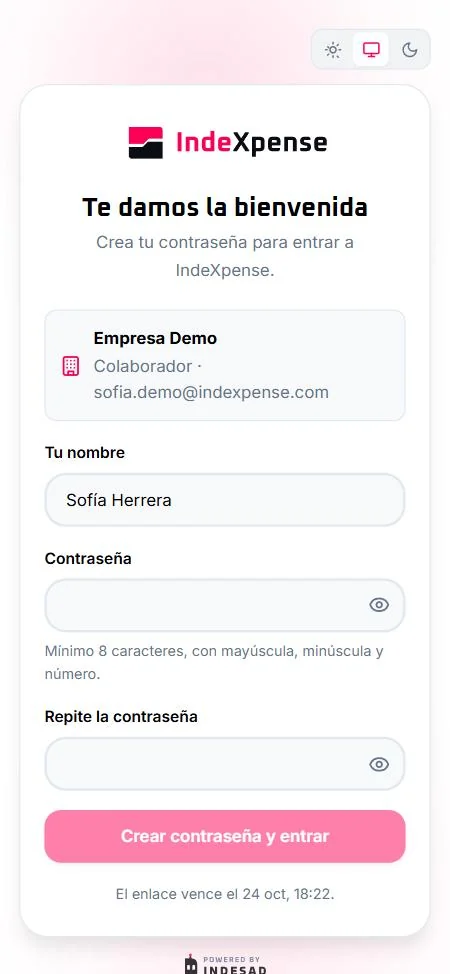
Usuários e convites
Convide sua equipe com um link
- O que faz
- Adicione pessoas com seu papel e seu gestor; cada uma cria a própria senha a partir do convite.
- Como funciona
- Você convida pelo e-mail; a pessoa recebe um link com validade e cria sua senha.
- Em Usuários, você pode reenviar ou cancelar o convite e encerrar as sessões de alguém.
- O gestor de cada pessoa define quem aprova suas despesas por padrão.
- Para quem
- Para quem administra a empresa no IndeXpense.
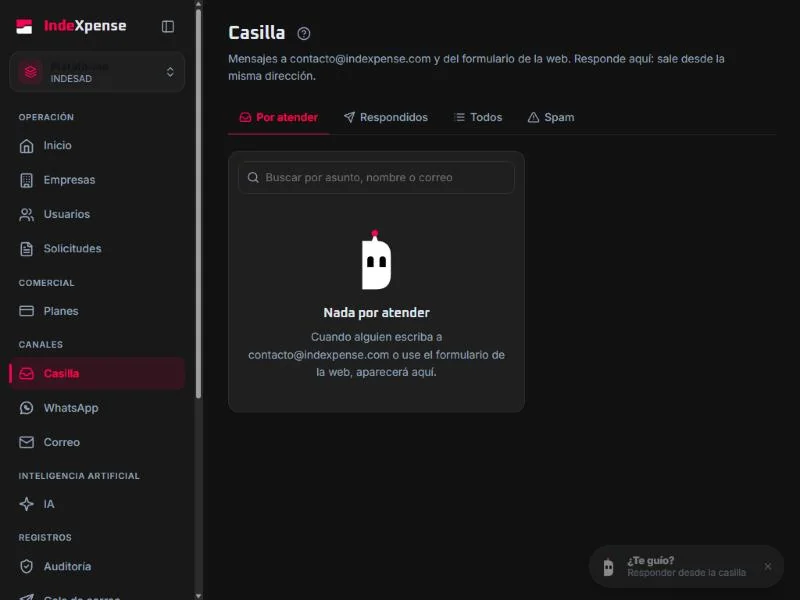
Guias com o mascote
Aprender usando, sem treinamento
- O que faz
- O mascote da INDESAD guia passo a passo em cada tela e o painel de ajuda reúne guias, atalhos e novidades.
- Como funciona
- “Posso te guiar?” aparece onde há algo a fazer e pode ser fechado.
- As guias avançam sobre a tela real, passo a passo, e lembram o que você já viu.
- Novidades conta o que mudou no produto, com data.
- Para quem
- Para equipes que começam hoje e para quem usa o IndeXpense uma vez por mês.
Como funciona
Do cupom fiscal ao SAP em cinco etapas
O mesmo caminho para todos: quem presta contas, quem aprova, quem paga e quem contabiliza veem a mesma despesa e seu histórico.
1Foto ou WhatsApp
Quem presta contas tira a foto do cupom fiscal no app ou envia para o número do IndeXpense. O PDF da nota fiscal também serve.
2Leitura com IA
O IndeXpense sugere valor, data, fornecedor, CNPJ ou identificação fiscal, número do documento e categoria. A pessoa revisa e envia; a IA nunca aprova.
3Aprovação
Aprova o gestor direto, ou o fluxo que você definir por valor, tipo de despesa ou centro de custo. É possível aprovar, devolver para correção ou rejeitar com motivo.
4Pagamento registrado
O administrativo registra o pagamento com meio, referência e data. A pessoa recebe um e-mail e a despesa não pode ser paga duas vezes.
5SAP Business One
A despesa aprovada é contabilizada no SAP. Cada despesa mostra se chegou, se está na fila ou se precisa de revisão.

Cada etapa fica no histórico da despesa e avisa por e-mail quem precisa agir.
Sua próxima prestação de contas, sem papel
Crie sua conta grátis ou vamos conversar sobre sua empresa, sua forma de aprovar e seu SAP.

