

Producto
Qué hace IndeXpense, cómo funciona y para quién
Cada módulo explicado con la pantalla real del producto, tal como la ve tu equipo.


Gastos
La foto basta: IndeXpense lee el comprobante
- Qué hace
- Registra gastos con sus comprobantes y propone los datos para que nadie tenga que escribirlos.
- Cómo funciona
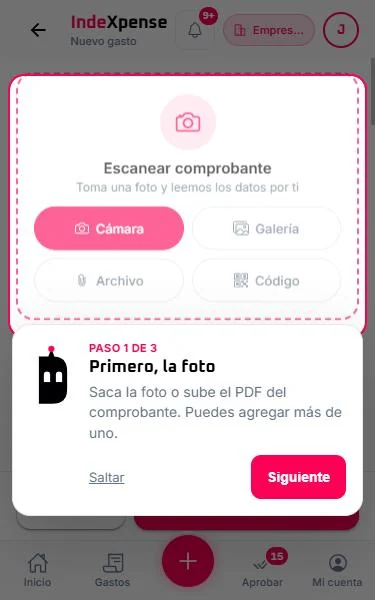
- Saca la foto, elige una de la galería, sube el PDF o lee el código del documento.
- El reconocimiento de texto y la IA proponen monto, fecha, proveedor, RUT, folio, impuestos y categoría.
- Puedes agregar más de una foto al mismo gasto y corregir cualquier dato antes de enviar.
- Las políticas de la empresa se revisan antes de enviar, no después.
- Para quién
- Para quien rinde: vendedores en terreno, técnicos, gerentes que viajan y cualquier persona con caja chica o tarjeta.
Anticipos
Anticipos pedidos, aprobados y rendidos en el mismo lugar
- Qué hace
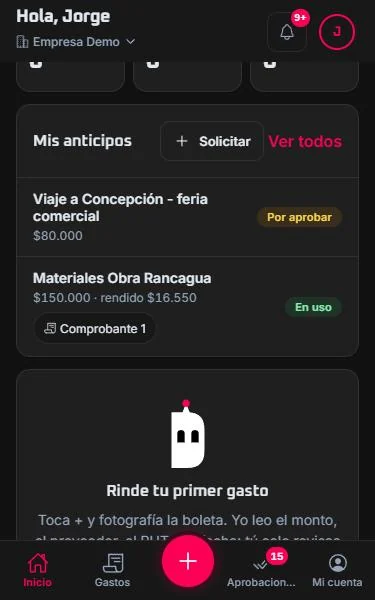
- Solicita dinero antes de un viaje o una compra y rinde los gastos contra ese anticipo.
- Cómo funciona
- La persona pide el anticipo con motivo y monto; lo aprueba su jefatura o el modelo que corresponda.
- Administración registra la entrega y el anticipo queda «en uso».
- Cada gasto que se rinde descuenta del anticipo: siempre se ve cuánto queda por rendir.
- Para quién
- Para empresas con viajes, faenas o compras en terreno que hoy se controlan en planillas.
Aprobaciones
La jefatura aprueba en minutos, desde donde esté
- Qué hace
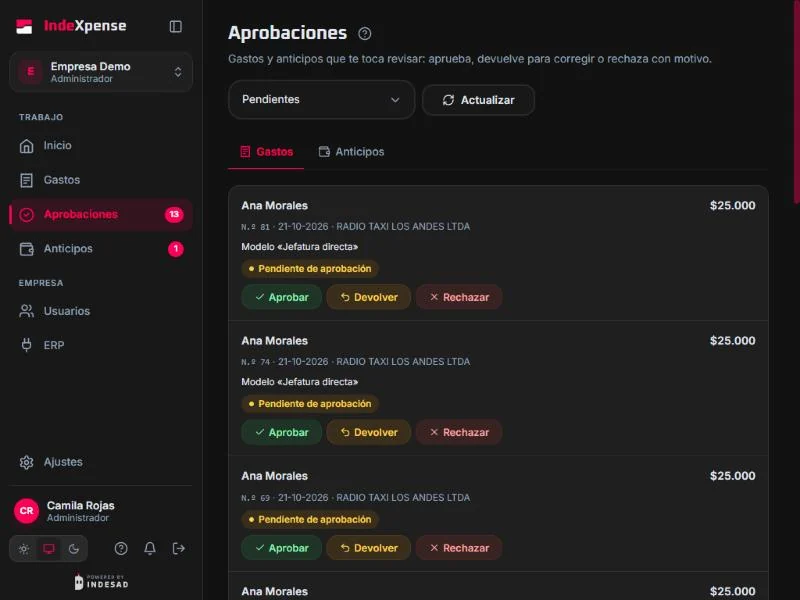
- Cada gasto llega a quien debe decidir, con el comprobante a la vista y la historia completa.
- Cómo funciona
- Sin configurar nada, cada gasto va a la jefatura directa de quien rinde.
- Aprobar, devolver para corregir o rechazar: devolver y rechazar siempre piden un motivo.
- Si un gasto lleva días esperando, quien aprueba recibe un recordatorio y administración un resumen.
- Se puede aprobar desde el portal, desde la app o desde el enlace del correo.
- Para quién
- Para jefaturas que hoy firman papeles a fin de mes y para administración, que persigue firmas.
Políticas y modelos
Tus reglas, aplicadas en cada gasto
- Qué hace
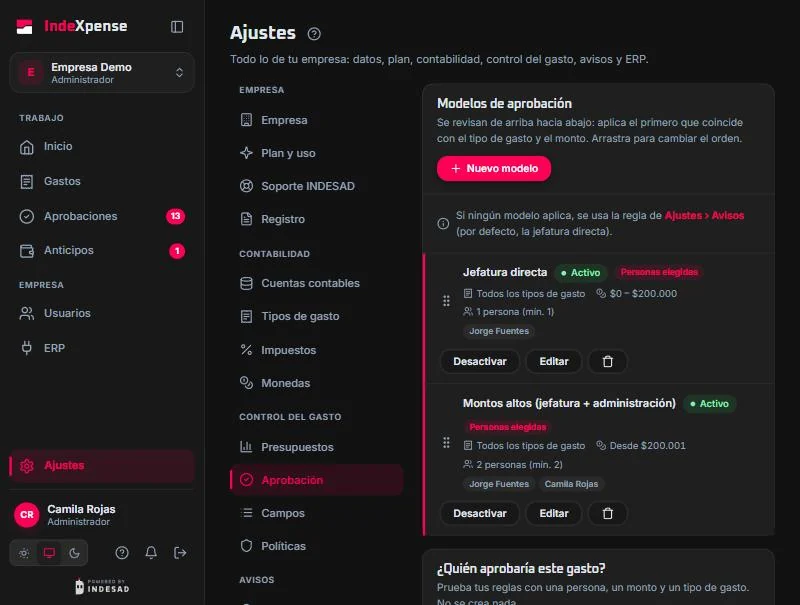
- Define qué se puede rendir, con qué topes y quién aprueba según el monto, el tipo de gasto o el centro de costo.
- Cómo funciona
- Tipos de gasto con su cuenta contable, impuestos y campos obligatorios (por ejemplo, centro de costo).
- Modelos de aprobación en orden: se aplica el primero que coincide; si ninguno aplica, decide la jefatura directa.
- Un simulador responde «¿quién aprobaría este gasto?» antes de activarlo.
- Para quién
- Para administración y finanzas, que necesitan control sin revisar cada boleta a mano.
Presupuestos e indicadores
Lo que espera decisión y cuánto se ha gastado, al abrir
- Qué hace
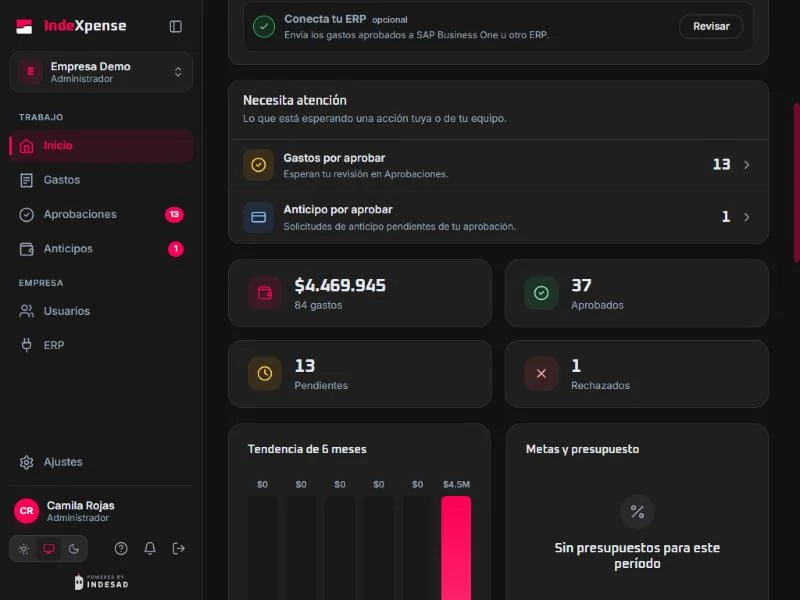
- El inicio muestra lo pendiente, los totales del período, la tendencia y el avance contra las metas de presupuesto.
- Cómo funciona
- «Necesita atención» lista los gastos y anticipos que esperan una acción tuya o de tu equipo.
- Totales por estado (aprobados, pendientes, rechazados) y la tendencia de seis meses.
- Metas de presupuesto por período para saber a tiempo si un área se está pasando.
- Para quién
- Para gerencia y finanzas, que quieren ver el gasto sin pedir un informe.
SAP Business One
Lo aprobado llega contabilizado, sin digitar de nuevo
- Qué hace
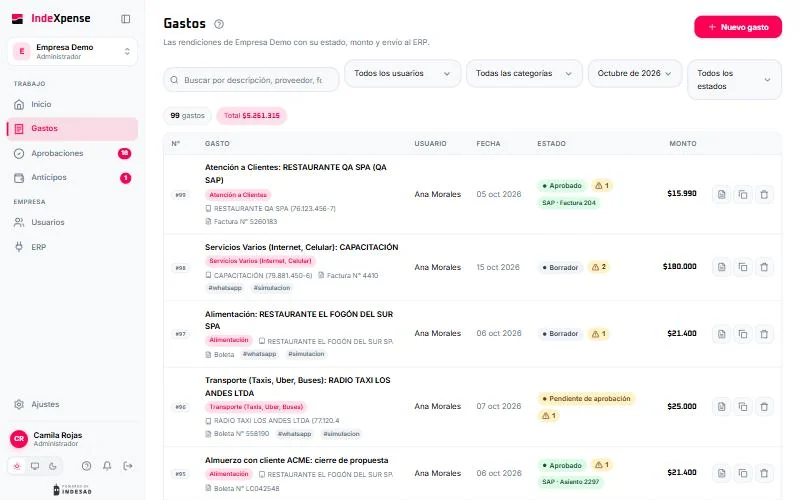
- Los gastos con aprobación final se envían a SAP Business One como factura de proveedor o asiento, con su cuenta, centro de costo y pago.
- Cómo funciona
- Elige los gastos listos y envíalos; cada uno muestra en la lista si ya quedó en SAP y con qué número.
- Si SAP no responde, el envío queda en cola y se reintenta solo, sin duplicar.
- Un gasto ya enviado a SAP no se puede modificar: lo que ve contabilidad es lo que se aprobó.
- Para quién
- Para contabilidad, que deja de copiar rendiciones a mano.
App móvil
En el teléfono, con lo mismo que el portal
- Qué hace
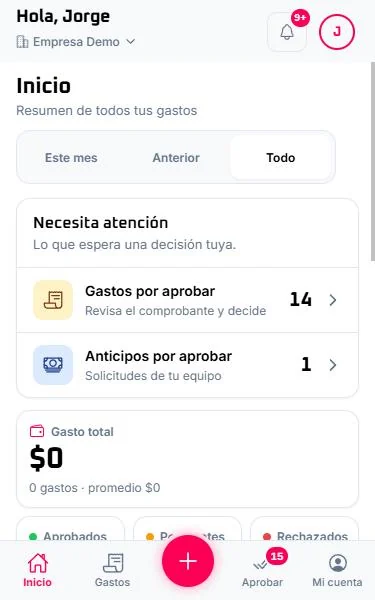
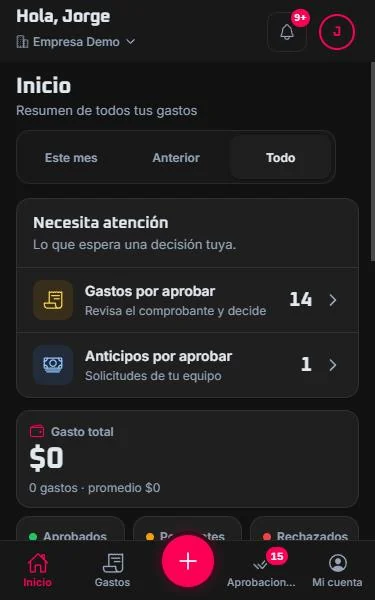
- La app para rendir, aprobar y revisar anticipos, en modo claro u oscuro, también en iPhone con notch.
- Cómo funciona
- Se instala desde el navegador (sin tienda) y también está disponible para Android y iPhone.
- El botón central abre un gasto nuevo con la cámara; las pestañas llevan a Gastos, Aprobar y Mi cuenta.
- Lo que haces en la app aparece al instante en el portal, y al revés.
- Para quién
- Para todo el equipo: quien rinde en terreno y quien aprueba entre reuniones.
Plataforma multiempresa y holding
Varias empresas, cada una con sus datos
- Qué hace
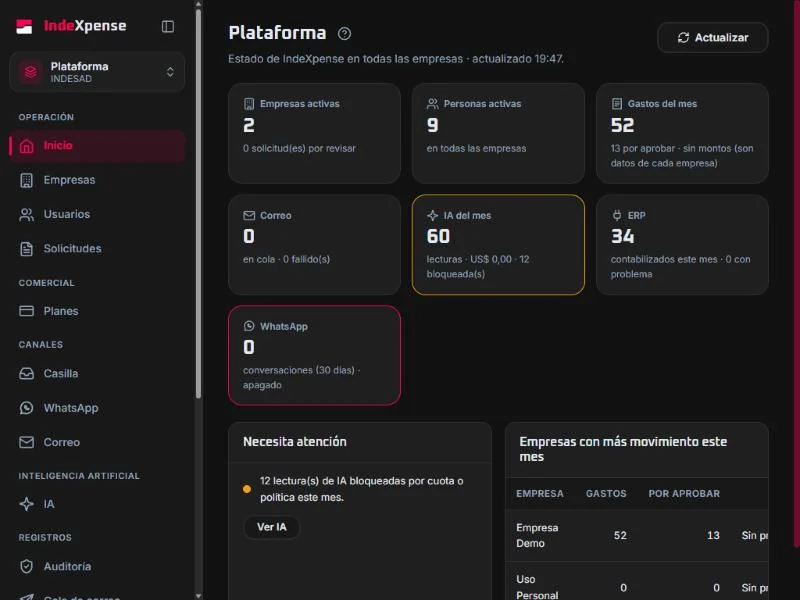
- Cada empresa tiene su espacio, su plan, sus usuarios y sus reglas. Un holding ve el consolidado sin mezclar datos.
- Cómo funciona
- Una persona puede trabajar en varias empresas y cambiar entre ellas sin cerrar sesión.
- La vista de holding suma gastos y pendientes de las empresas del grupo.
- Plataforma (INDESAD) administra planes y canales sin ver los datos de cada empresa.
- Para quién
- Para grupos de empresas, contadores externos y quienes administran más de una razón social.
Usuarios e invitaciones
Invita a tu equipo con un enlace
- Qué hace
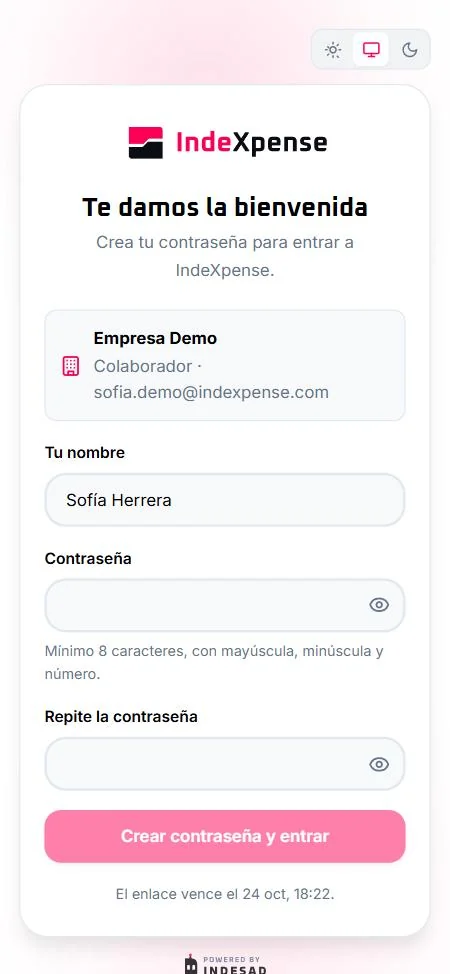
- Agrega personas con su rol y su jefatura; cada una crea su propia contraseña desde la invitación.
- Cómo funciona
- Invitas con el correo; la persona recibe un enlace que vence y crea su contraseña.
- Desde Usuarios puedes reenviar o anular la invitación y cerrar las sesiones de alguien.
- La jefatura de cada persona define quién aprueba sus gastos por defecto.
- Para quién
- Para quien administra la empresa en IndeXpense.
Guías con la mascota
Aprender usándolo, sin capacitación
- Qué hace
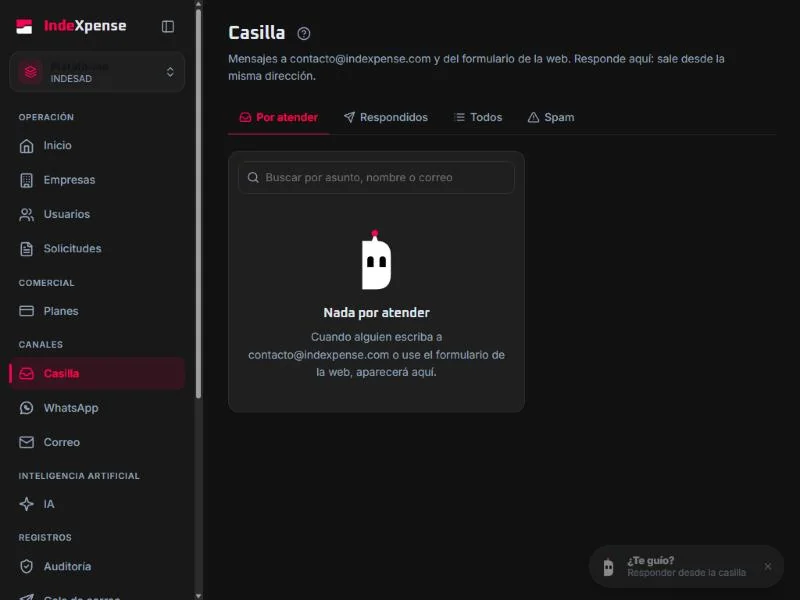
- La mascota de INDESAD guía paso a paso en cada pantalla y el panel de ayuda reúne guías, atajos y novedades.
- Cómo funciona
- «¿Te guío?» aparece donde hay algo que hacer y se puede cerrar.
- Las guías avanzan sobre la pantalla real, paso a paso, y recuerdan lo que ya viste.
- Novedades cuenta qué cambió en el producto, con fecha.
- Para quién
- Para equipos que parten hoy y para quien usa IndeXpense una vez al mes.
Cómo funciona
De la boleta a SAP en cinco pasos
El mismo recorrido para todos: quien rinde, quien aprueba, quien paga y quien contabiliza ven el mismo gasto y su historia.
1Foto o WhatsApp
Quien rinde saca la foto de la boleta en la app o la envía al número de IndeXpense. También sirve el PDF de la factura.
2Lectura con IA
IndeXpense propone monto, fecha, proveedor, RUT, folio y categoría. La persona revisa y envía; la IA nunca aprueba.
3Aprobación
Aprueba la jefatura directa, o el modelo que definas por monto, tipo de gasto o centro de costo. Puede aprobar, devolver para corregir o rechazar con motivo.
4Pago registrado
Administración registra el pago con medio, referencia y fecha. La persona recibe un correo y el gasto no se puede pagar dos veces.
5SAP Business One
El gasto aprobado se contabiliza en SAP. Cada gasto muestra si llegó, si está en cola o si necesita revisión.

Cada paso queda en la historia del gasto y avisa por correo a quien le toca actuar.
Tu próxima rendición, sin papeles
Crea tu cuenta gratis o conversemos sobre tu empresa, tu forma de aprobar y tu SAP.

